en

hi, it seems you are using microsoft internet explorer. it doesn't match web standard and causes problems browsing this site. please please please use mozilla firefox or google chrome instead. thank you!

zh

哦哦!您正在使用Internet Explorer 瀏覽器,它與我們的網頁標準並不相容,可能會導致畫面顯示不正常。
請改用 Mozilla Firefox 或者 Google Chrome 才能正常瀏覽本網站,謝謝!

9.05.2013

開啓其他應用程式 App 的方法


在開啓其他應用程式之前,我們必須要先知道該應用程式的 URL Scheme,先前文章已經寫過許多開啓內建應用程式的方法,之所以能夠成功呼叫這些應用程式,其原因就在於我們已經事先知道呼叫它們時所需要的 Scheme,像是使用 http: 可以呼叫 Sanari,或是使用 sms: 可以呼叫內建簡訊的應用程式等,而下列示範將演示如何替一個應用程式設定它專屬的 Scheme,以及如何使用其他應用程式來呼叫它。

使用 UIApplication 呼叫 iOS 內建地圖 App

   
從iOS 6.0 起,Apple 內建地圖以不再使用 Google Map,改由 Apple 自家提供的地圖,但是你可以透過修改 Domain 名稱來決定是要使用 Safari
 開啟 Google Map 或是開啟內建的地圖,示範如下。

12.19.2011

呼叫 iOS 5 內建英英字典的方法


iOS 5 有著內建英英字典的功能,選取想要翻譯的英文字並按下「定義」,內建英英字典就會出現,你也可以透過 UIReferenceLibraryViewController 來呼叫此內建字典,其程式碼如下。(已使用 ARC 機制)

10.11.2011

從相簿圖庫中取得影像的方法


在實做此方法之前,假設在裝置的圖庫中已經存有影像,如果您是使用模擬器來練習本教學,可以先參考將影像存至圖庫 Library 的方法一文,在圖庫中建立數張影像之後再實做本教學的方法。

1.28.2011

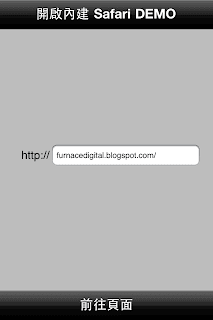
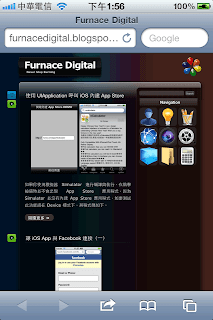
使用 UIApplication 呼叫 iOS 內建 Safari 瀏覽器 App


Safari 是 iOS 內建的標準瀏覽器,要如何從自己的應用程式中啟動 Safari 瀏覽器呈現所要的網頁內容,可以參考以下簡單程式碼。

1.27.2011

使用 UIApplication 呼叫 iOS 內建 App Store 或 iTunes


如果你使用模擬器 Simulator 進行編譯與執行,在點擊按鈕時並不會出現 App Store 應用程式,因為 Simulator 並沒有內建 App Store 應用程式,如要測試此功能請在 Device 模式下,其程式碼如下。

1.26.2011

使用 UIApplication 呼叫 iOS 內建訊息 App


如果你使用模擬器 Simulator 進行編譯與執行,在點擊按鈕時並不會出現訊息應用程式,因為 Simulator 並沒有內建訊息應用程式,如要測試此功能請在 Device 模式下,其程式碼如下。

1.25.2011

使用 UIApplication 呼叫 iOS 內建撥號 App


如果你使用模擬器 Simulator 進行編譯與執行,在點擊按鈕時並不會出現撥號應用程式,因為 Simulator 並沒有內建撥號應用程式,如要測試此功能請在 Device 模式下,其程式碼如下。

1.21.2011

使用 UIApplication 呼叫 iOS 內建電子郵件 App


如果你使用模擬器 Simulator 進行編譯與執行,在點擊按鈕時並不會出現電子郵件的應用程式,因為 Simulator 並沒有內建電子郵件應用程式,如要測試此功能請在 Device 模式下,其程式碼如下。