en

hi, it seems you are using microsoft internet explorer. it doesn't match web standard and causes problems browsing this site. please please please use mozilla firefox or google chrome instead. thank you!

zh

哦哦!您正在使用Internet Explorer 瀏覽器,它與我們的網頁標準並不相容,可能會導致畫面顯示不正常。
請改用 Mozilla Firefox 或者 Google Chrome 才能正常瀏覽本網站,謝謝!

10.25.2013

Auto Layout


Auto Layout 使用者介面自動佈局的功能很早就被廣泛運用,像是在設計網頁時為了應付不同解析度的視窗,多半都會使用相對位置取代絕對位置來佈局,Auto Layout 也有異曲同工之妙,但是它總是讓人又愛又恨,它的好處是在眾多不同解析的 iOS 裝置下,不管你的畫面是直的還是橫的,介面上的物件總是可以找到自己的位置,但討厭的是,Auto Layout 設定起來相當複雜與瑣碎,儘管如此,官方還是強烈建議應用程式都能支援 Auto Layout 的功能,尤其是那些發佈於不同 iOS 裝置平台的應用程式。

10.02.2013

製作具有動態字級的文字


從 iOS 7 開始應用程式內的文字都可以支援「動態字級」DynamicType,它可以讓應用程式內的文字依照使用者的喜好變更大小,你可以在設定 > 一般 > 文字大小中設定字級的層級,在返回應用程式之後,系統將會依據動態字級的層級給予文字新的定義。

9.25.2013

隱藏上方狀態欄 Status Bar


隨著 iOS 7 的到來,在隱藏 Status Bar 上也有一些不同的做法,下面就分成從 UIStoryboard、UIViewController 檔案 和 info.plist 檔案三方面來介紹。

9.12.2013

使用 UIScrollView 實作圖片的縮放與移動


在實作圖片的縮放與移動中,通常第一個聯想到的就是使用 UIGestureRecognizer 手勢識別物件來實作,透過強大的 UIGestureRecognizer 物件來辨識手勢操作並且實作對應的動作,但是如果只是想要實作圖片的移動與縮放,其實大可不必這麼麻煩,透過 UIScrollView 來實作此效果,反而更快且更有效率,因為在 UIScrollView 的定義中早就已經將 UIPanGestureRecognizer 與 UIPinchGestureRecognizer 做好對應的互動,我們只要借用 <UIScrollViewDelegate> 協定就可以完成此效果。

6.10.2013

使用 Social Framework 對社群網站發佈訊息


Social Framework 是在 iOS 6.0 SDK 中才加入的 Framework,它整合了目前常見的社群網站 API(Facebook、Twitter、SinaWeibo 等),並提供統一的介面與使用方法,在使用上非常的便利,而原先的 Twitter Framework 在 iOS 6.0 SDK 中也不再使用。

2.20.2013

在 iOS 中使用其他字型的方法


想要在應用程式內使用其他字型設定,就免不了使用到 UIFont 型態,下面就來看看到底要如何使用,才能正確的設定其他字型吧。

12.06.2012

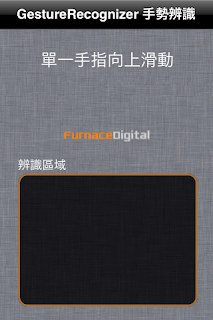
手勢辨識 UIGestureRecognizer 物件


手勢辨識,是 iOS Device 不可或缺的互動條件之一,辨識的方法除了使用 UITouch 來做觸碰點的擷取外,你也可以例用 UIGestureRecognizer 物件來幫助你做簡單的手勢辨識,UIGestureRecognizer 已經替使用者定義的一些現成的手勢,像是滑動、掐、點擊、旋轉、拖曳或是按住不放等,下面就示範了如何透過 UIGestureRecognizer 物件,使用程式碼和 Storyboard 介面設計的方式來做手勢的辨識。

10.18.2012

使用 Appearance 方法自訂你的介面


以往我們想要重新自定 iOS SDK 內既有的物件外觀時不是要動到非正規的方法,就是要重新製作一個新的物件好讓它看起來向既有的物件般非常麻煩,不過現在只要透過 iOS 5 SDK 提供的 Appearance Proxy 做幾個簡單的設定,就可以非常輕鬆的為你的物件自訂新的外觀。

10.16.2012

虛擬鍵盤的 AccessoryView


AccessoryView 指的是透過 UITextView 或是 UITextField 呼叫出虛擬鍵盤時,會在虛擬鍵盤上方出現的一個 UIView,當觸發鍵盤事件時,AccessoryView 會伴隨著虛擬鍵盤出現或者消失,以往我們會透過 NSNotificationCenter 傾聽鍵盤事件,來做出類似的效果,像是製作鍵盤上方的工具列等等,但是現在你只需要透過 setInputAccessoryView: 方法函式即可以完成類似的動作。

8.23.2012

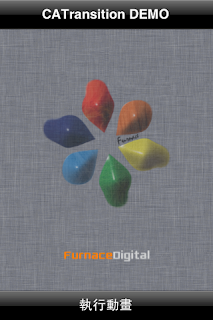
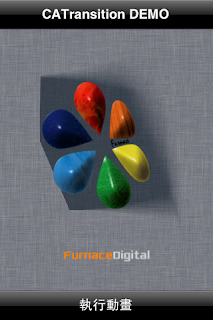
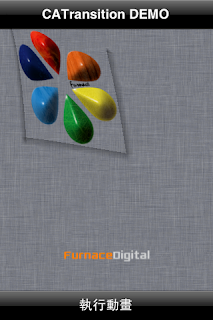
CATransition 過場動畫


CATransition 和 CABasicAnimation,同樣都是繼承於 CAAnimation 類別的一個物件,有別於 CABasicAnimation 繁瑣的動畫設定,CATransition 提供一種簡單容易使用的方式來製作過場動畫,由於少了複雜的設定,在動畫的種類上我們並沒有太多的選擇,下面就是 CATransition 過場動畫的使用方式。另外,有關 CABasicAnimation 的相關資訊,請前往本站的索引式搜索頁面中,輸入「CABasicAnimation」字串作查詢。

8.08.2012

重新調整 UIImage 大小的方法


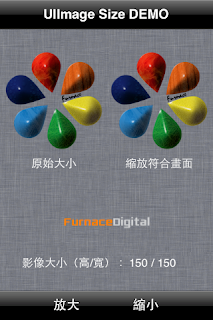
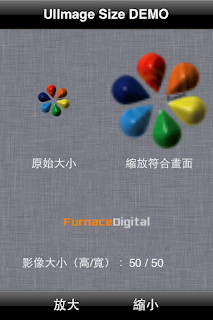
UIImage 不同於 UIImageView 有 frame 這個屬性,所以無法透過此屬性來設定新的影像大小,這類的問題通常發生在要對圖片做影像處理或是背景顏色材質等,這些不支援於 UIImageView 的方法上,我們只能透重繪的方式來重新調整大小,並製作一個新的 UIImage 物件來符合新的大小設定。

6.08.2012

使用 UIGestureRecognizer 取得點擊畫面時的座標位置

若要取得點擊畫面時的對應座標,除了可以使用 UITouch 來取得與畫面互動時的事件外,還可以利用 UIGestureRecognizer 手勢辨識的方法來達成此目的,兩者最大的不同是,前者,UITouch 會回應每一個觸碰事件,包含點擊畫面、移動與手指放開畫面,使用者必須自行建立一套規則來判斷所要擷取的事件,如果只是針對一個簡單的點擊事件,則會顯得有些瑣碎,而後者,UIGestureRecognizer 則是先建立一套制式的規則,像是滑動、點擊或是拖曳等,等到觸碰事件符合所設定的制式規則時才去做回應。

5.25.2012

使用 CIFilter 對影像製作復古效果的褐色調


充滿褐色調的復古風相片,是相片處理軟體最常使用的特效,現在只要透過 CoreImage Framework 中的 CIFilter -- CISepiaTone,你也可以輕鬆達成此效果。有關 CoreImage Framework 的 CIFilter 資訊,可以參考查閱目前在 iOS 上 CIFilter 能使用的濾鏡效果方法一文,文中會教你查詢在目前 iOS SDK 環境下所有可以使用的影像濾鏡。另外你也可以在本站的索引式搜索頁面中,查詢 Framework 分類下的 CoreImage 獲得更多此類資訊。

5.21.2012

查閱目前在 iOS 上 CIFilter 能使用的濾鏡效果方法

在先前的使用 CoreImage Framework 實作色相轉換一文中,我們已經知道在 CoreImage Framework 中的 CIFilter 可以提供影像與多有趣的濾鏡效果,但是絕大多數的濾鏡效果都只能在 MAC OSX 上使用,並非使用於 iOS 上,例如 CICategoryBlur 所提供的模糊效果等,下面我們提供一個方法可以有效率的找出目前在 iOS 上能夠使用的 CIFilter,當然你也可以直接查閱 Apple 的 Developer Library,只是就目前看來上面的資訊好像都不是最新的。

5.11.2012

更換 UIPageControl 上 Dot 介面的方法


在之前使用 UIPageControl 與 UIScrollView 來實作畫面切換的效果一文中,已經介紹過如何使用 UIPageControl 與 UIScrollView 來作互動完成畫面的切換,如果對於 UIPageControl 在操作上有問題的讀者們,不妨直接參考該篇文章來設定,而下面我們就只針對更換 UIPageControl 的 Dot 介面作示範。

2.17.2012

改變 UITableView 外觀的方法


UITableView 所製作出來的應用程式在使用上多半大同小異,它們之間最大的不同還是在表格的呈現方面,如何設計出具有獨特外觀的 UITableView,才是令人頭痛的問題,通常是選擇製作一個全新的 UITableViewCell 來使用,但是你也可以採用比較簡單的做法,使用內建的方法函式來做些微的改變,方式如下。

2.13.2012

UITableView 中移動項目的方法


延續之前與 UITableView 相關的文章,你可以在「索引式搜索」中的「元件設定」分類裡找到所有有關 UITableView 的文章,UITableView 支援項目新增、移動、與刪除等操作,而本篇要介紹的是 UITableView 中項目的移動方法,之前已經介紹過 UITableView 編輯功能中的新增與刪除方法,為了能有更完整的介紹,將延續之前的程式碼,如果表格對應的資料結構有任何問題,可以參考文章 UITableView 的分類顯示 Sections 一文,來瞭解範例程式碼中的資料結構。

2.10.2012

動態增加 UITableView 中項目的方法


延續之前與 UITableView 相關的文章,你可以在「索引式搜索」中的「元件設定」分類裡找到所有有關 UITableView 的文章,UITableView 支援項目新增、移動、與刪除等操作,而本篇要介紹的是新增項目的方法,在此提供兩種方法來動態新增表格內的項目:透過 UIBarButtonItem 與按下編輯表格時增加一個新增項目的欄位。

2.06.2012

UITableView 刪除項目的方法


延續之前與 UITableView 相關的文章,你可以在「索引式搜索」中的「元件設定」分類裡找到所有有關 UITableView 的文章,UITableView 支援項目新增、移動、與刪除等操作,下面先重對 UITableView 刪除項目的方法開始說起。

2.03.2012

UITableView 的分類顯示 Sections


在之前的文章UITableView 的資料設定方式一文中,已經示範如何在 UITableView 中設定所要顯示的資料,以及分別顯示這些資料的細節,但是如果資料比數太多時該怎麼辦?你可以參考本篇文章的做法,將資料做分類的處理,並且建立快速索引,讓使用者能以最短的時間找到所需要的資料。