en

hi, it seems you are using microsoft internet explorer. it doesn't match web standard and causes problems browsing this site. please please please use mozilla firefox or google chrome instead. thank you!

zh

哦哦!您正在使用Internet Explorer 瀏覽器,它與我們的網頁標準並不相容,可能會導致畫面顯示不正常。
請改用 Mozilla Firefox 或者 Google Chrome 才能正常瀏覽本網站,謝謝!

11.01.2012

實作人臉偵測


從 iOS 5.0 SDK 開始,就可以使用 CoreImage.framework 來實作人類的臉部偵測,透過 CIDetector 類別,我們可以製作一個偵測濾鏡,並且設定它的精準程度,下面就來看看如何實作它,在實作前請先對專案新增 CoreImage.framework,並引用其標頭檔於對應的 Class 中,新增的方法請參考 Xcode 4 新增 Framework 的方法一文。(圖片來源:www.cafebabel.co.uk

7.24.2012

在應用程式中使用 Emoji 繪文字的方法


Emoji 繪文字是日本在通訊上被廣泛使用的一種互動式情境圖片,你可以把它當成是一般的文字符號來使用,就如同一般文字一樣,每一個 Emoji 繪文字都有一個屬於自己的 unicode 編碼,當字符遇到這類的編碼時,就會自動轉換成對應的 Emoji 繪文字,其實不只是 Emoji 繪文字,所有 iOS 上的文字或是符號都有屬於自己的 unicode 編碼,你可以參考文末 Emoji 繪文字的 unicode 編碼,並實作以下程式碼來顯示它們。

9.13.2011

取得 MKMapView 地圖畫面的方法


延續 Google Maps API 的相關文章,在此假設我們已經成功在畫面上顯示一個 MKMapView,至於要如何取得 MKMapView 中的地圖影像來做更多的應用,可以參考以下程式碼。

7.25.2011

CALayer 的 setMask


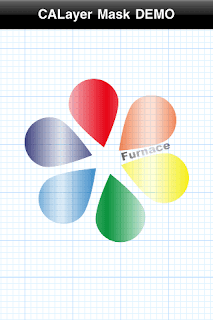
CALayer  提供了一個簡單的遮罩方式,透過 setMask 方法,即可對該圖層使用簡單的 Alpha 透明度遮罩,如同 Gradient 漸層與遮色片的應用一文中的透明遮罩效果,其程式瑪如下。

7.22.2011

基本調色盤的製作方式(下)


在先前文章基本調色盤的製作方式(上)一文中,已經成功製作出調色盤區域的 UIImage,接下來本篇示範將著重於透過點擊面的互動方式從 UIImage 中選擇對應的顏色並做設定,其方法如下。

7.20.2011

基本調色盤的製作方式(上)


調色盤的製作示範,將分成上下兩部份來說明,分別是使用 Gradient 方法製作出調色區域的 UIImage (上),與透過點擊和拖曳畫面從 UIImage 取得顏色並做設定(下),所以在這部份,只針對如何製作出調色區域的 UIImage 做示範,方法如下。

7.18.2011

關於 UIView 圓角的二三事


UIView 不論是背景或是邊框皆可以製作出圓角的特殊校果,此方法被定義於 QuartzCore.framework 的 Layer Class 中,其設定方式如下。

7.08.2011

設定文字材質紋理的方式


在 iOS SDK 要使用 Bitmap Font 不像在 cocos2d SDK 中那樣容易, 但是還是可以透過匯入不同字型和設定字型顏色來達到類似的效果,下面我們將對設定 Font Texture 做簡單的示範。

5.27.2011

CABasicAnimation 的暫停與恢復


延續前一篇 CABasicAnimation 的基本寫法一文,這次要示範如在動畫執行期間實做暫停與恢復的效果,沿用先前的程式碼,在介面上多加一個 UISwitch,目的是用來控制動畫的暫停與播放,其按鈕事件的程式碼如下。

5.26.2011

CABasicAnimation 的基本寫法


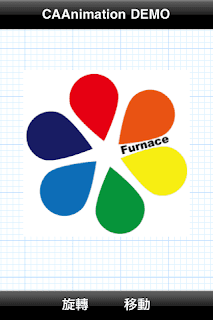
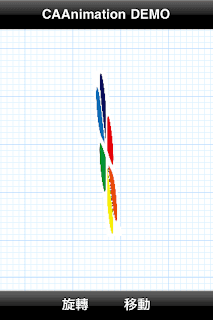
CABasicAnimation 或稱 CAAnimation 常使用在製作遊戲或是部份換場中的特殊效果,在撰寫上可以透過 Key-Value 來設定關鍵影格的物件位置與狀態,CAAnimation 將會透過此關鍵影格來執行動畫,下列程式碼將演示旋轉與移動這兩部份的程式碼。

5.24.2011

從 UIView 中取得 UIImage 的方法


通常來說 UIView 可以想成是一個容器,而 UIImage 則是這容器內的填充物,從字面上來看 UIImage 只是單純的影像,但是實際上它可能是由很多不同的物件所組成的影像,像是按鈕、圖片、文字或是動畫等等,下列程式碼將示範如何擷取 UIView 中的 UIImage 方法。

5.10.2011

相片翻轉動畫實作


在 iOS 中,有一動畫形式就是 View 與 View 之間切換的翻轉動畫,常見就是在 Utility 的 template 中,當我們按下 info button 就會翻轉到背後的設定頁面。除了利用 UIView animation 外,我們也可以利用 Core Animation 來達成同樣的效果,以下介紹如何讓兩張相片,利用翻轉來相互切換。

5.09.2011

設定動畫結束後的物件位置

本篇文章主要講述當 CALayer 物件進行動畫結束後,如何停留在最後的位置。一般的想法很簡單,就是利用如下的程式碼:

3.31.2011

UIView 的陰影效果設定方式


QuartzCore 提供了強大的影像處理功能,本篇所提到的陰影設定也是 QuartzCore 的功能之一,下面就來看看如何透過 QuartzCore 為物件加上陰影,與陰影微調的部份。

3.24.2011

AnchorPoint 概述


在 UIImageView 包含著許多變形的功能,如果不對 Anchor Point 加以設定,通常都會以影像的正中心為主來進行變形的動作。Anchor Point 稱作「錨點」或是「定位點」,正常的情況下 Anchor Point 會位在影像的正中心,就如上圖這樣,我們將影像做放大的變形,它會以中為準,像四面八方做等比例的放大,下列程式碼將示範以放大影像為例,如何設定Anchor Point 在不同的位置與 Anchor Point 對影像所造成的影響。

3.09.2011

使用 CALayer 展示大小不同的影像


通常要展示圖片,一般都會用到 UIImageView,若是要縮放功能可以將 UIImageView 放入 UIScrollView 裡面,但是如果要展示一張超過 iOS 裝置顯示範圍的圖片,而你想要以特定大小在 iOS 裝置顯示全圖時,該如何執行? 用 CALayer 。

1.31.2011

關於 UITextView 的二三事


UITextView 是一個可以存放大量文字訊息的 Panel,正常情況下為矩形並帶有 Scroll Bar,以下範例將對 UITextView 做參數上得調整,例如改變字體大小、邊框粗細、圓角等。請看以下程式碼示範。

11.30.2010

CADisplayLink 的基本使用方法


自從 iOS SDK 3.1 起就增加了 CADisplayLink Class,這個 Class 的功能類似於 Timer。由於能支援每秒高達 60 fps 的畫面同步功能,所以更適合用在製作遊戲動畫上面,相較之下 Timer 較常使用在背景處理層面,其基本使用方式如下。(View-based Template)